16. Elaborar uma Retrotradução
Introdução
Ao se preparar para uma verificação do consultor, o consultor precisará de uma ou mais versões do seu texto em um idioma que ele compreenda. Isso é frequentemente chamado de retrotradução. Existem dois tipos de retrotradução. Este módulo explica como fazer uma retrotradução livre e mantê-la atualizada. O próximo módulo explica como fazer uma retrotradução palavra por palavra usando o interlinearizador do projeto.
Antes de começar
Você digitou, verificou e revisou sua tradução no Paratext e agora está se preparando para uma verificação do consultor. Antes de começar, o administrador deve ter criado um projeto separado para a sua retrotradução.
Por que isso é importante?
Seu texto precisa ser verificado por um consultor. Mas como o consultor não conhece seu idioma, você precisa traduzir seu texto de volta para um idioma que ele possa entender. É daí que vem o termo "retrotradução". O consultor usará essa tradução para ajudar sua equipe a melhorar as escolhas exegéticas no texto.
É preferível que isso seja feito por alguém que não tenha participado da tradução. Dessa forma, essa pessoa irá digitar o que o texto diz e não o que você quis dizer. Isso também deve ser feito sem consultar outras ajudas ou outras Bíblias.
O que você vai fazer?
- Abra seu projeto e o projeto de retrotradução.
- Organize seu texto na tela.
- Elabore sua retrotradução.
- Marque o status como concluído quando terminar um capítulo.
- Verifique se seu texto está atualizado (ou sincronizado) e veja as diferenças, avançando para a próxima alteração, se necessário.
16.1 Criar um novo projeto para a retrotradução
O projeto é criado uma vez por um administrador. Se um projeto já existir, consulte 16.2 abaixo.
- ≡ Paratext, em Paratext > Novo Projeto
Digite os nomes para o projeto
- Clique em Editar
- Digite um nome completo para o projeto e um nome curto
- Clique em OK
Escolha o idioma do projeto
- Escolha o idioma para sua retrotradução (por exemplo, Português)
- Deixe a versificação como está
- Para o tipo de projeto, escolha Retrotradução
- Para Com base em, escolha o seu projeto
- Se necessário, o Paratext ajustará a versificação para corresponder ao seu projeto.
Criar livros
- Clique na guia Livros
- Escolha os livros desejados
- Clique em OK
- Clique no link Criar Livro(s)
- Crie os livros conforme necessário.
Este projeto não precisa ser registrado, pois herda o registro do seu projeto.
16.2 Elaborar sua retrotradução
- Abra seu projeto
- Abra seu projeto de retrotradução
- Organize as janelas para que você possa ver facilmente ambas.
- Clique na janela de retrotradução (o versículo no seu projeto será destacado).
- Digite sua retrotradução em cada versículo (após a caixa de seleção).
- Continue para cada versículo do capítulo.
16.3 Marcar o capítulo como concluído
Quando você terminar o capítulo:
- Na barra de ferramentas no topo da janela de retrotradução, clique na seta ao lado da marca de seleção.

- Escolha Marcar Todos os Versículos do Capítulo como Concluídos.
- Todas as caixas de seleção do capítulo serão marcadas com marcas de seleção verdes.
16.4 Quando uma alteração é feita no seu projeto
O Paratext detectará quaisquer alterações salvas em seu texto e alterará a caixa de seleção de retrotradução para um ponto de interrogação vermelho  e adicionará problemas ao status de retrotradução no plano do projeto.
- Clique em um versículo com o ponto de interrogação vermelho.
- Reveja e corrija a retrotradução.
- Clique no ponto de interrogação vermelho.
- Ele será alterado para uma marca de seleção verde.
Ver as diferenças para os versículos desatualizados
- Clique no ícone
 na barra de ferramentas para ver as diferenças.
- Uma janela de comparação será exibida.
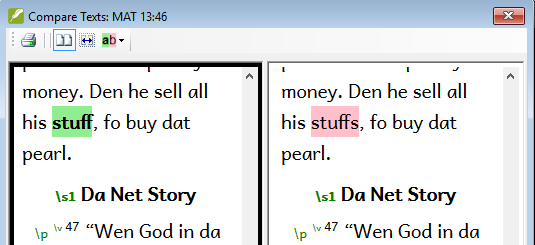
- Uma janela de comparação será exibida.
Avançar para as próximas diferenças
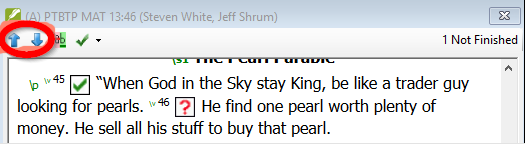
- Clique nas setas para cima e para baixo para avançar para as diferenças anteriores ou próximas.
16.5 Verificar o plano do projeto
- Clique no ícone do plano do projeto

- Expanda a Etapa 3, as verificações de retrotradução estão no final.
- O número de problemas (se houver) será exibido.

- O número de problemas (se houver) será exibido.
16.6 Verificação de versículos de retrotradução no plano do projeto
- Clique no link de problemas.
- Uma janela de lista de resultados lista quaisquer erros.
- E a janela de retrotradução também é exibida com o cursor no primeiro versículo com problemas.
- Corrija o problema e avance para o próximo versículo desatualizado clicando nas setas na barra de ferramentas.
16.7 Status de retrotradução completo no plano do projeto
- O status de retrotradução está completo quando não há problemas.
16.8 Tarefa de aprendizado
As caixas de seleção em uma retrotradução podem ter vários símbolos.
Consulte a ajuda do Paratext sobre o tópico "Quais símbolos podem ocorrer nas caixas de seleção de status em uma retrotradução?" e faça a correspondência dos seguintes símbolos e status:
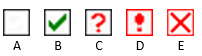
| 1 | Número de versículo inconsistente |
| 2 | Sem texto/número de versículo |
| 3 | Não concluído |
| 4 | Concluído |
| 5 | Desatualizado |
[Respostas: A3, B4, C5, D1, E2]