Page personnalisée (06)
Introduction
Ce module explique comment.créer une page personnalisée dans un livre.
Regardez le vidéo Bloom_custompage-SD.mp4.
6.1 Commencer Bloom
- La fenêtre principale apparaît.
6.2 Choisir une collection
Vérifiez que la bonne collection est ouverte.
Sinon, cliquez sur Autres collections.
La boîte de dialogue Ouvrir / Créer une collection s’affiche.
Sélectionnez la collection désirée.
La fenêtre principale réapparaît.
6.3 Créer un livre
- Dans le volet Sources pour nouveaux livres, cliquez sur Livre simple.
- Cliquez sur Créer un livre depuis cette source.
- Dans la page Couverture extérieur, saisissez un titre.
6.4 Personnaliser une page – modifier la taille des champs
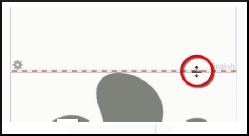
Vous pouvez modifier la taille des champs de texte et des images en faisant glisser la ligne de séparation entre eux.
6.5 Personnaliser une page – ajouter des champs
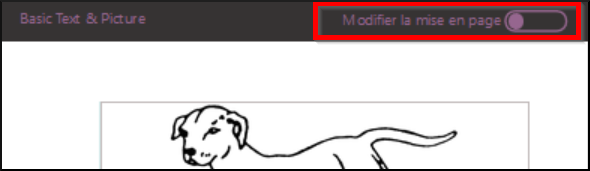
Cliquez droit sur le bouton Modifier la mise en page.
Utilisez les symboles + pour ajouter de nouveaux champs.
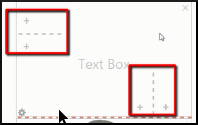
Indiquez à Bloom si vous désirez avoir une image ou un texte dans ce champ.

Cliquez à gauche sur le bouton Modifier la mise en page.

6.6 Créer une page Personnalisée
Pour créer une page personnalisée, cliquez sur Ajouter une page,
Sélectionnez Personnalisation,
Puis cliquez sur Ajouter cette page.
Une page personnalisée s’affiche et est prête à être modifiée.
6.7 Définir la page
- Utilisez les symboles + pour ajouter de nouveaux champs.
- Cliquez sur X pour supprimer de champs.
- Indiquez à Bloom si vous désirez avoir une image ou un texte dans ce champ.
- Cliquez à gauche sur le bouton Modifier la mise en page pour la fixer