Pour en savoir plus (03)
Ce chapitre contient plus d'informations sur la création de collections et l'édition de pages.
3.1 La collection
Pour la plupart de votre travail, vous utiliseriez la collection pour votre langue. Mais il y a des moments où vous voudrez soit passer à une autre collection, soit en créer une nouvelle.
Pour créer une collection
1. Cliquez sur le bouton Autre collection.

La boîte de dialogue Ouvrir / créer des collections s’ouvre
2. Cliquez sur Créer une nouvelle collection
.
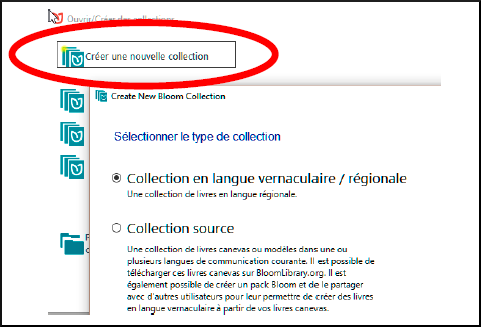
La boîte de dialogue Créer une nouvelle collection Bloom) s’affiche.
3. Cliquez sur Collection en langue vernaculaire/régionale.
4. Cliquez sur Suivant.
5. Sélectionnez la langue principale de cette collection. (p.ex. français) puis cliquez sur Suivant.
6. Entrez le pays (Tchad), puis cliquez sur Suivant.
7. Choisissez la police (Andika) et cliquez sur Suivant.
8. Saisissez le nom du projet et cliquez sur Suivant.
9. Cliquez sur Terminer.
La fenêtre principale s’affiche.
En haut de la fenêtre, le nom de votre nouvelle collection et le numéro de version de Bloom s’affichent. Maintenant, vous êtes prêt à ajouter un livre à votre collection.
Choisir une autre collection
Depuis la fenêtre principale:
Cliquez sur Autre collection.
La boîte de dialogue Ouvrir/Créer une collection s’affiche.
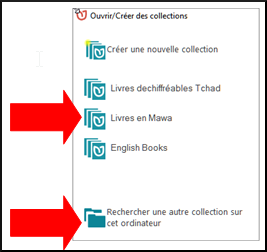
Si votre collection se trouve dans la liste,
Cliquez sur le nom de la collection. [1]
La fenêtre principale réapparaît
Si votre collection n’est pas dans la liste,
Cliquez sur « Rechercher une autre collection sur cet ordinateur » [2]
Une liste des dossiers s’affiche
Double-cliquez sur le dossier avec le nom du projet
Double-cliquez sur le fichier avec le nom du projet.bloomCollection
La fenêtre principale réapparaît.
3.2 La page
Réorganiser les pages du livre
Faites glisser et déposez les icônes dans le volet « Pages».

Supprimer une page d’un livre
Faites un clic droit sur la page du volet « Pages ».
Choisissez Retirer la page. OU
Cliquez sur l’icône
 en bas des pages.
La page est supprimée.
3.3 Texte
Éditer le livre — formater le texte
Formatez le texte en cliquant sur l’icône de commande grise

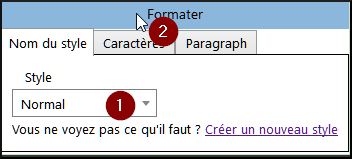
La boîte de dialogue Formater s'affiche.
Choisissez le style de la boîte de texte [1].
Cliquez sur l’onglet Caractères [2]
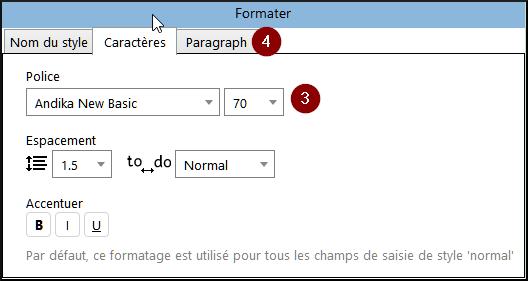
Choisissez la mise en forme du style (p.ex. taille de police 18) [3]
Cliquez sur l’onglet Paragraphe [4]
Choisissez tout autre formatage désiré.
Cliquez sur n’importe quelle autre partie de la page pour fermer la boîte. La boîte est fermée.
3.4 Images
Ajouter (changer) une image
Cliquez sur l’icône «Changer d’image».

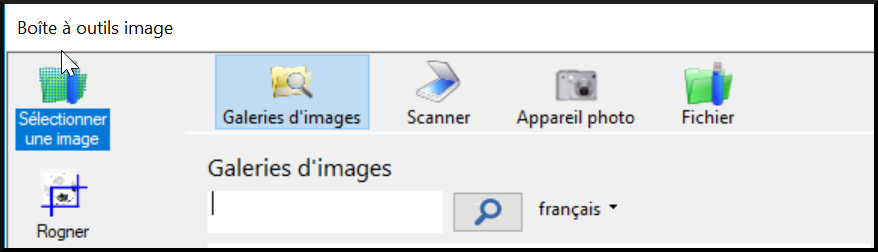
Cliquez sur Galeries d’images.
Pour rechercher une image, tapez un mot et appuyez Enter
Sélectionnez une image.
Cliquez sur OK.
Coller une image
Copiez une image dans un autre logiciel que Bloom et retournez à Bloom.
Cliquez sur l’icône Coller l’image dans le cadre de l’image.

L'image est affichée. .
Ajouter des informations de licence pour toutes les images
Affichez une page avec l’image.
Cliquez sur le point d’interrogation de l’une des images

Remplir les informations de licence pour l’image.
Cliquez sur OK.
Bloom peut vous demande si vous voulez copier ces données sur toutes les autres images du livre
Cliquez sur Oui (Yes) .