2 Créer un livre simple
Introduction
Ce module explique comment créer un livre simple dans une collection qui a déjà été créée.
Où en sommes-nous dans le processus ?
Avant de pouvoir créer un livre dans Bloom, le programme doit être installé sur votre ordinateur et une collection doit être créée. Sinon, voir annexe X pour comment faire. Si cela n'a pas été fait, consultez l'annexe X pour obtenir des instructions sur l'installation de Bloom et la création de collections.
Pourquoi est-il important ?
Les livres en Bloom sont stockés dans une collection. Une collection peut également contenir des modèles à utiliser lors de la création d'un nouveau livre. Tous les livres sont créés, édités et publiés de la même manière. Le livre simple est le type de livre le plus simple, c'est donc la meilleure façon de commencer à apprendre Bloom.
Que ferez-vous ?
- Vous démarrez Bloom et utilisez une collection vernaculaire.
- Vous allez ensuite créer et éditer un livre à partir du modèle Livre simple.
- Une fois l’édition terminée, vous publierez le livre en format PDF.
2.1 Démarrer Bloom
Double-cliquez sur l’icône Bloom sur le bureau
OU
(Dans le menu Démarrer, choisissez Bloom)
Lorsque Bloom est ouvert pour la première fois, votre Collection sera vide.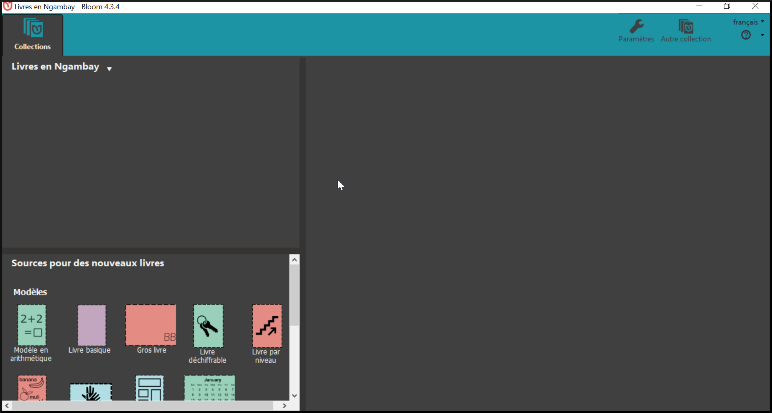
Dans la fenêtre principale, sous l’icône Collections, vous avez le nom de la collection ainsi qu’une liste de tous les livres de cette collection. Vous avez plusieurs modèles prédéfinis dans le volet Sources pour nouveaux livres.
2.2 [1] Choisir la collection

La première étape est de s'assurer que vous avez la bonne collection ouverte. La plupart de votre travail sera fait dans la collection pour votre langue. Si nécessaire, vous pouvez la modifier maintenant. Voir 3.1 Collection pour savoir comment faire.
2.3 Créer un livre basé sur Livre simple
Dans le volet Sources pour des nouveaux livres, cliquez sur Livre simple
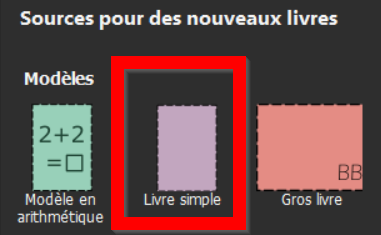
Cliquez sur le bouton Créer un livre depuis cette source.

Bloom ajoute un nouveau livre de ce modèle à la collection de livres et l’ouvre dans l’onglet « Éditer ». Il y a six pages déjà créées.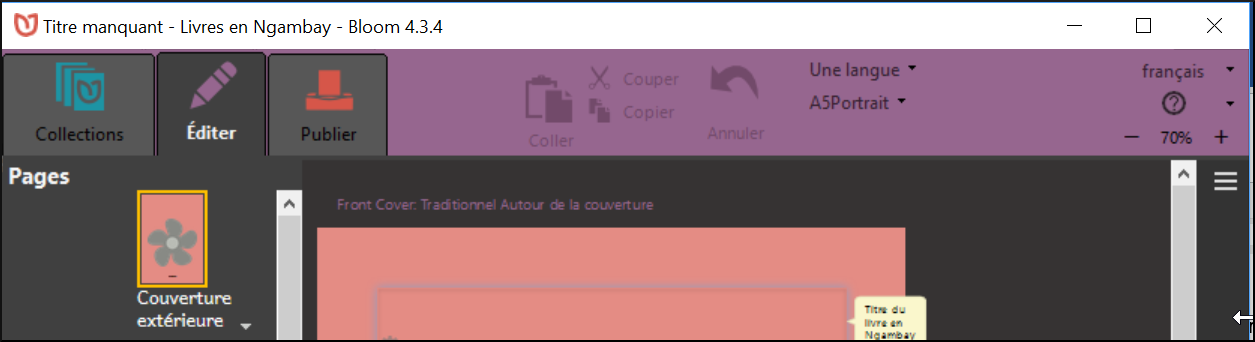
Elle s’ouvre sur la page Couverture extérieure.
Notez que le livre apparaît dans l’onglet Éditer. Le volet gauche est appelé Pages. Il montre les pages qui sont dans votre livre. La page en surbrillance dans le volet Pages s’affiche au centre.
2.4 [2] Éditer le livre

Maintenant que le livre a été créé, vous pouvez l'éditer.
Éditer le livre — couverture
Éditez la couverture de la manière suivante :
Assurez que la page de couverture est affichée.
Si necessaire, cliquez sur la page à gauche.
La zone de texte supérieure doit contenir le titre du livre.Tapez le titre en langue.
Cliquez sur l’icône Changer d’image dans le cadre de l’image

Cliquez sur Galeries d'images.
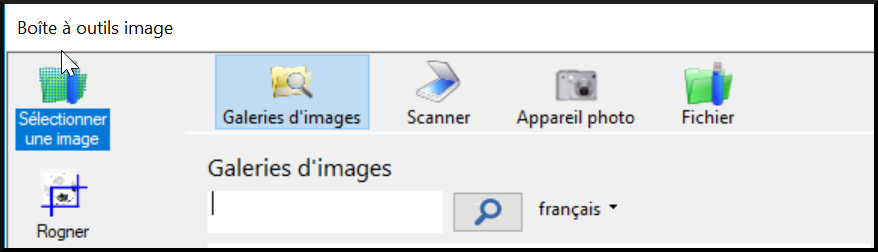
Pour rechercher une image, tapez un mot et appuyez Enter
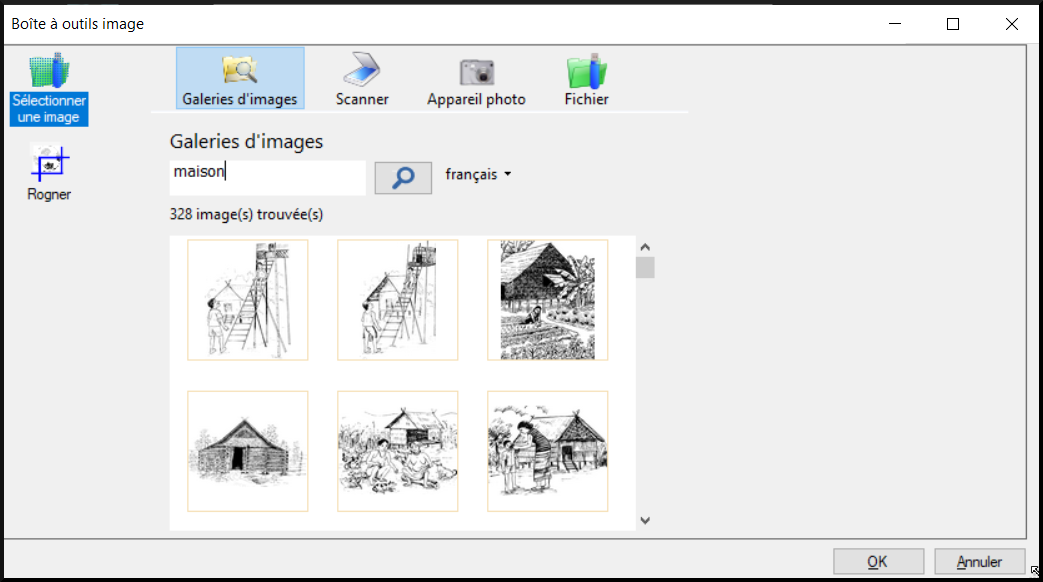
Les images trouvé sont affichés
Sélectionnez une image.
Cliquez sur OK.
Modifier la page de titre comme désiré.
Pour plus de détails, voir 3.4 images
Éditer le livre — ajouter une page
Cliquez sur l’icône de la page précédente. (C.à.d. où vous voulez placer la nouvelle page.)
Cliquez sur « + Ajouter une page »

La boîte de dialogue Ajouter une page s’affiche et affiche les modèles que vous pouvez utiliser pour ajouter d’autres pages à votre livre.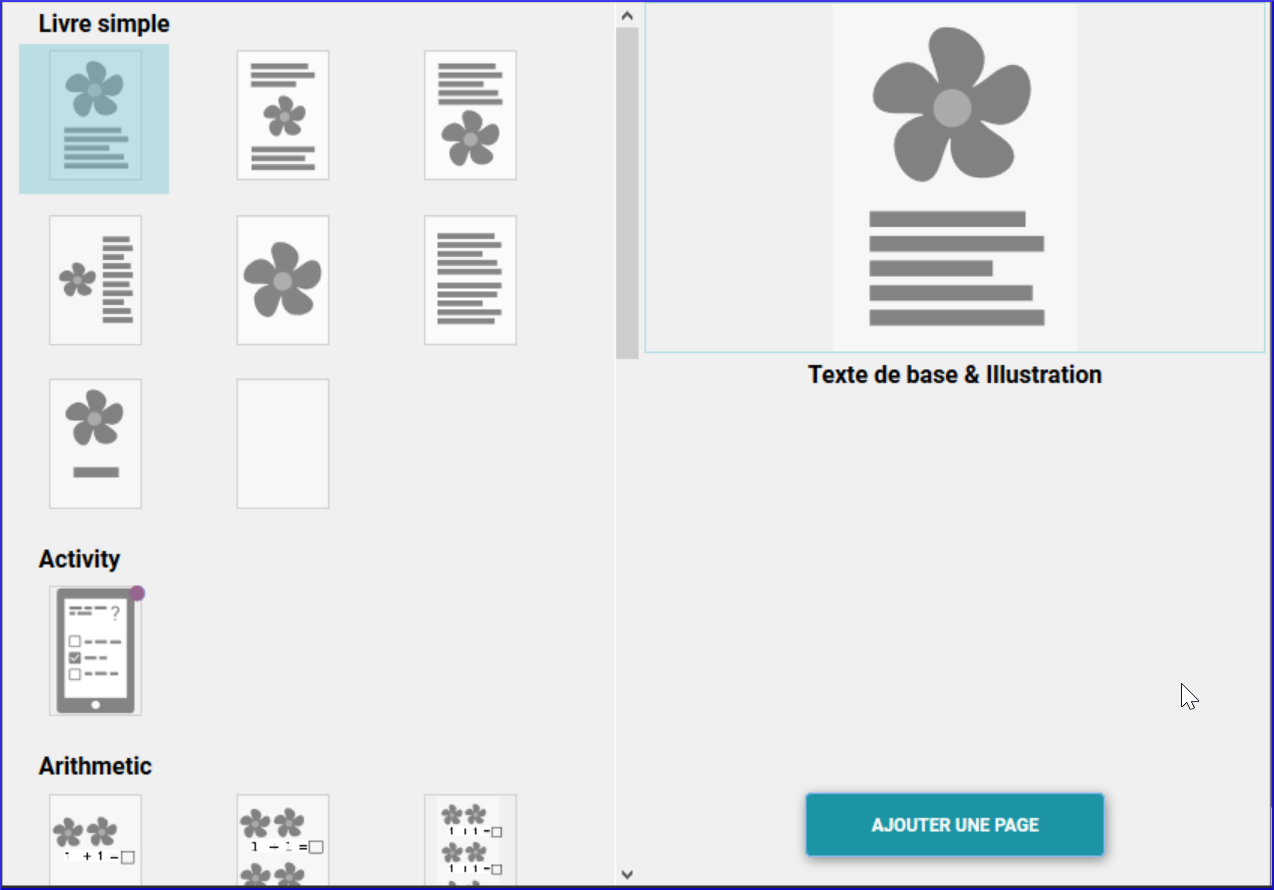
Sélectionnez Texte de base & Illustration.
Cliquez sur Ajouter une page.
La nouvelle page s’affiche.
Éditer le livre — ajouter une image
Cliquez sur l’icône Changer d'image dans le cadre de l’image
Cliquez sur Galeries d'images.
Pour rechercher une image, tapez un mot (p.e. maison) et appuyez Enter
Les resultats sont affichésCliquez sur une image
Cliquez sur OK.
Pour plus de détails, voir 3.4 images
Éditer le livre — ajouter le texte
Cliquez sur le zone de texte.
Saisissez le texte.
Pour plus de détails, voir 3.3 text
Éditer le livre — page de droits d'auteur
Cliquez sur la page de crédits (à gauche).

La page de crédits s'affiche.Cliquez sur le lien bleu

Tapez les informations sur les droits d'auteur.
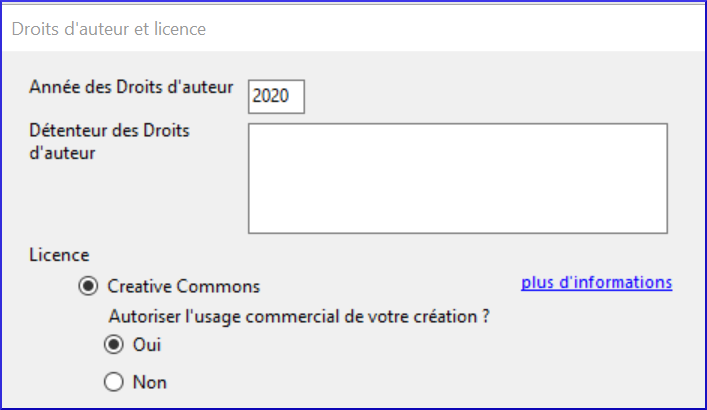
Choisissez le licence, par exemple BY-NC-SA
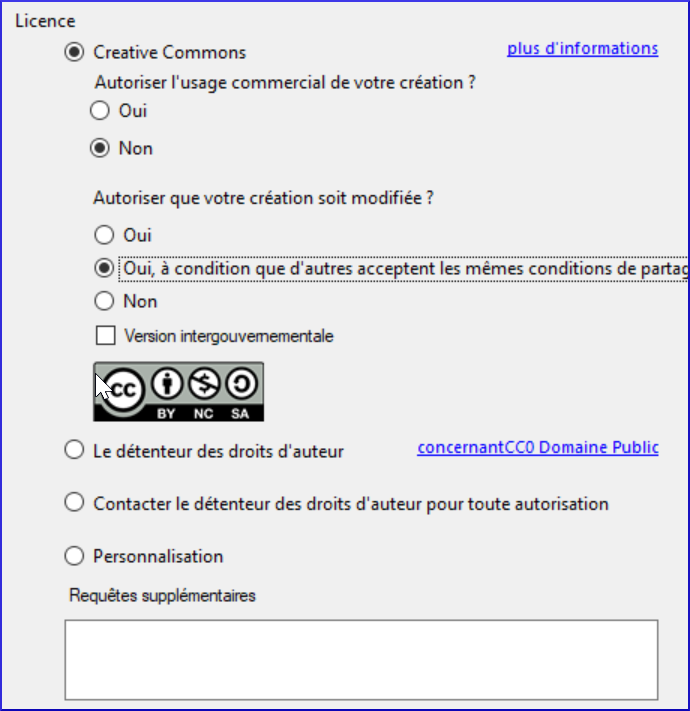
Cliquez sur OK.
2.5 [3] Publier un livre

Maintenant, nous sommes prêts à publier ce livre en créant un fichier PDF qui peut être pris à une imprimante pour l’impression.
Publier le livre — PDF
Cliquez sur le bouton Publier dans barre en haut à gauche

Cliquez sur le mot Options pour vérifiez la taille du papier
Si la taille du papier est différente que la taille du livre, choisissez la taille du papier.
Choisissez l’une des six options (à gauche)

Le livre s'affiche au centre.Astuce: Tout d'abord, choisissez "Simple" pour lire le livre une page à la fois dans l'ordre. Choisissez ensuite "Inside Booklet".
Publier le livre — Vérifier et faire les corrections
Vérifiez le livre.
Si vous trouvez des erreurs, cliquez sur l'onglet Éditer et faites les corrections.
Astuce: Choisissez "Simple" pour lire le livre une page à la fois en ordre. Puis choisissez Intérieur du livret
Publier le livre — Publier encore
Cliquez sur l’onglet Publier.
Choisissez encore l'option désirée (tout d'abord simple).
Vérifiez le livre encore.
Quand le livre est correct,
Enregistrer le PDF (voir dessus).
Publier le livre — Enregistre le PDF
Cliquez sur Enregistrer le PDF sur la barre d'outils
 .
.Confirmez le nom de fichier et le dossier.
Cliquez sur Enregistrer.
Si nécessaire, recommencez pour une autre option. (p.ex. la couverture ou l'intérieur)
Accédez au dossier où vous avez enregistré le fichier PDF.
Publier le livre — Imprimer le PDF
Si vous avez une imprimante connectée, vous pouvez imprimer le livre directement sur votre imprimante
Si nécessaire, cliquez sur l’onglet Publier.
Choisissez l’une des six options (à gauche).
Cliquez sur Imprimer.

Un message s’affiche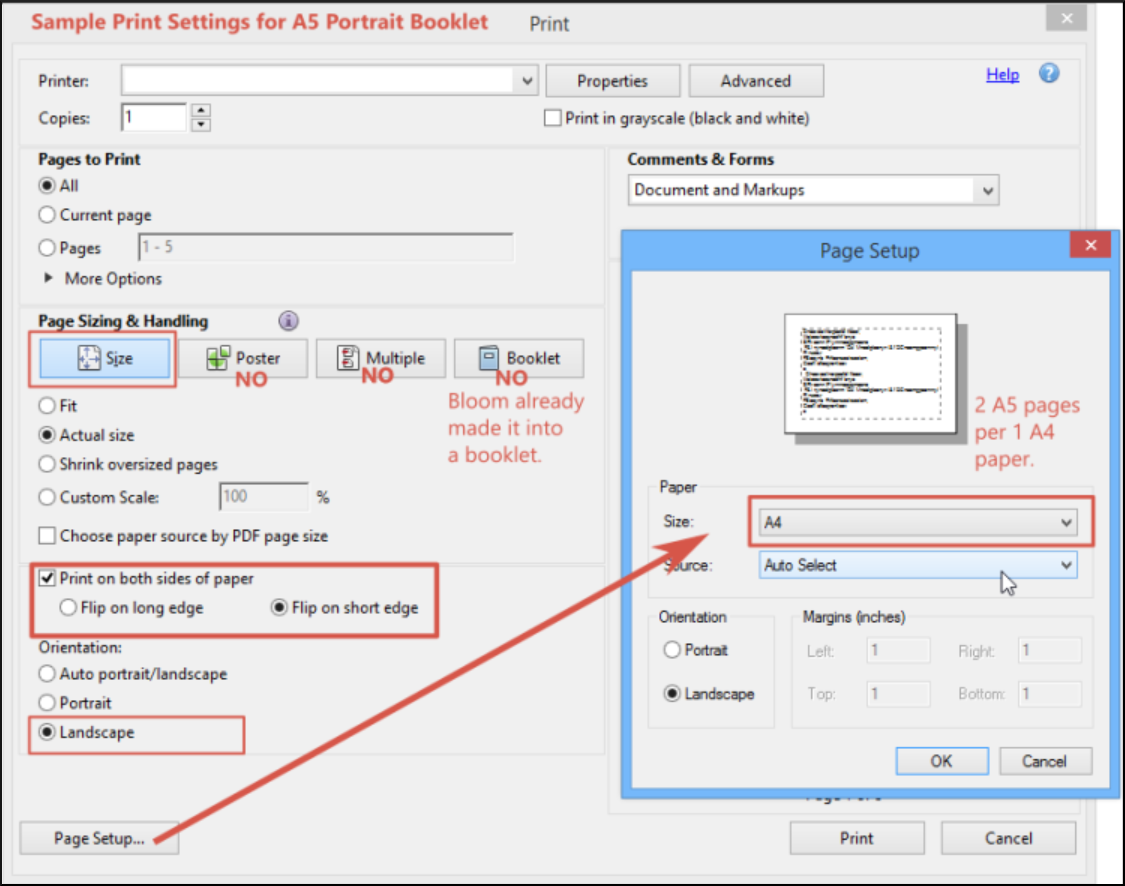
Après avoir lu le message, cliquez sur OK pour fermer le message.
Suivant les instructions. C.-à-d. imprimer taille (pas livret) en paysage sur papier A4.Si nécessaire, répétez pour l'option suivante.